Senin, 24 Desember 2012

0 Cara Mudah Meningkatkan Alexa Rank Blog

Cara Mudah Meningkatkan Alexa Rank Blog  :


  1. Download Alexa toolbar secara gratis. Jika Anda memakai browser mozila Firefox, saya sarankan Anda untuk memakai plugin SearchStatus yang tidak hanya menampilkan Alexa rank tetapi juga menunjukkan rincian peringkat halaman, nofollow link, meta tag, kepadatan kata kunci dari halaman lain.
  2. Memasang widget alexa rank di blog Anda. Setiap klik pada widget akan dihitung sebagai visitor baru.
  3. Dorong teman atau kolega untuk menggunakan toolbar Alexa. Jelaskan kepada mereka tentang sistem alexa  toolbar. Minta mereka untuk menilai profil situs Web Alexa Anda.
  4. Cobalah untuk mengunakan dugg atau stumbled. Ini akan mendatangkan sejumlah besar trafik ke situs Anda dan memberikan kontribusi banyak untuk peringkat Alexa Anda.
  5. Menulis konten yang berhubungan dengan webmaster. Hal ini karena sebagian besar para blogger menggunakan toolbar Alexa. Anda dapat menulis dan posting artikel yang berhubungan dengan SEO, webmaster tool.  Para blogger selalu mencari alat baru dan dapat mengunjungi website Anda untuk mendapatkan tools baru. Promosikan artikel Anda di forum webmaster dan situs jejaring sosial.
  6. Beli link dan banner  dari forum webmaster. Sebuah iklan dapat membawa banyak trafik untuk situs Anda dan meningkatkan peringkat Alexa anda. Tapi Anda harus memiliki konten yang unik dan menarik di blog Anda untuk menarik pengunjung.
  7. Menulis tentang Alexa di blog Anda. Banyak Blogger ingin tahu tentang cara meningkatkan Alexa rank  blog mereka. Hal ini pada akhirnya dapat meningkatkan trafik dan peringkat Anda.
  8. Anda dapat mencoba Alexa autosurfs untuk situs baru atau blog anda. Software ini mungkin bisa dibilang teknik blackhat, jangan terlalu sering mengunakannya.

Kamis, 20 Desember 2012

0 Cara Membuat Sitemap di Google Webmaster Tools

Cara Membuat Sitemap di Google Webmaster Tools sangatlah mudah.Sobat hanya perlu membuat url sitemap karena untuk blogspot harus menggunakan url khusus,berbeda dengan wordpress yang bisa langsung mengsubmit url feed tanpa harus melakukan perubahan.Mari kita langsung saja ketahap awal.
  1. Login ke Google Webmaster Tools
  2. Pilih>>Kelola situs>>Tambahkan atau hapus pengguna,pada bagian sidebar left pilih>>Pengoptimalan>>Peta situs,kemudian pada bagian kanan agak keatas,klik>>Tambahkan/Unji Sitemap
  3. Untuk membuat sitemap sobat bisa menggunakan sitemap generator disini,atau langsung bisa menambahkan url sitemap seperti berikut.
http://blog-anda.blogspot.com/feeds/posts/default?max-results=9999&alt=json-in-script&callback=loadtoc
dan juga dengan url  feed atom
http://blog-anda.blogspot.com/atom.xml?redirect=false&start-index=1&max-results=500

0 Cara Membuat Banner Blog

Artikel ini mungkin hanya buat teman-teman, yang telah berkenan berkunjung ke blog saya ini, yang mungkin kebetulan belum bisa atau bahkan tidak pernah terfikirkan untuk membuat logo seperti di bawah
TIPS dan TRIK wordpress LOMBOK DI HATI LOMBOK DI HATI
Selain bisa mengedit tulisan  yang ada di tengah logo dan warna logo, kita juga bisa menyisipkan gambar  pada logo tersebut.

Untuk Tutorial pembuatan logo yang bisa di sisipi gambar seperti pada contoh logo nomor 2 dan 3 di atas, silahkan klik disini
Logo kecil yang imut ini biasanya banyak kita jumpai pada sidebar blog, yang fungsinya adalah sebagai logo/thumbnail link dengan tujuan tertentu.
Pemasangan logo kecil seperti ini pada widget, tentunya akan sangat mengirit halaman widget blog. Selain itu, karena bentuknya yang kecil, logo ini bisa kita selipkan di mana saja, bisa juga pada pojok halaman blog.
Yang paling menguntungkan adalah, logo ini sama sekali tidak membuat halaman blog kita menjadi menjadi berat, kecuali masangnya sampai ratusan :-D
Apakah anda berminat untuk membuat logo seperti ini??
Silahkan ikuti langkah-langkah seperti di bawah
1.  Langkah pertama, anda harus login ke www.cooltext.com
2.  Anda akan di arahkan pada halaman utama cooltext seperti pada gambar di bawah.
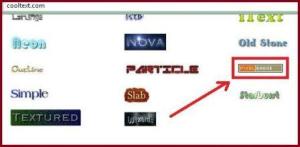
Gb.1
3.  Setelah loading halaman utama di atas sudah selesai, kemudian scroll halaman tersebut ke bawah, sampai anda menemukan logo seperti pada gambar yang saya kasih tanda garis kotak merah. Kemudian klik gambar tersebut.
4.  Halaman selanjutnya yang akan muncul adalah seperti pada gambar di bawah.
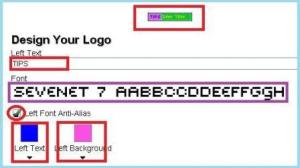
Gb.2
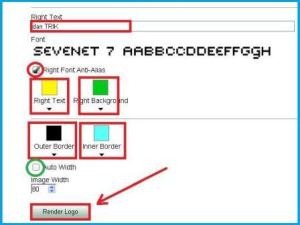
Gb.3
  • Ganti tulisan yang ada pada kolom tersebut, sesuai dengan keinginan anda. (Tulisan ini akan terletak pada bagian kiri dalam logo)
  • Ganti fonts tulisan bila diperlukan.
  • Klik ”left teks” untuk warna tulisan (atur warna tulisan sesuai selera anda), dan klik ”left background” untuk pemilihan warna logo sebelah kiri.
Pada gambar no.3 klik seperti di atas untuk mengatur teks logo sebelah kanan.
  • Selanjutnya klik ”outer border” untuk mengatur warna garis tepi bagian luar dan ”inner border” untuk mengatur warna garis tepi bagian dalam (termasuk garis batas kolom kiri dan kanan).
  • Langkah selanjutnya adalah klik kotak ”auto width” kalau tulisan anda terlalu panjang melebihi batas default logo.
  • Bila diperlukan, anda juga bisa mengatur lebar logo dengan mengganti angka yang terletak di bawah tulisan images width.
Setelah semua pengaturan sudah di sesuaikan, maka anda tinggal meng-klik tombol ”Render Logo”, dan anda akan di arahkan pada halaman seperti gambar di bawah.

Gb.4
5.  Pada halaman seperti gambar di atas, anda klik ”get HTML code”
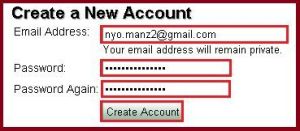
Gb.5
6.  Selanjutnya anda di wajibkan untuk membuat akun baru seperti gambar di atas, masukkan email anda kemudian tulis password akun baru anda, selanjutnya klik tombol ”Created Account” dan pada halaman yang muncul berikutnya, anda tinggal meng-klik tombol ”I Agree”, dan yang akan muncul adalah halaman seperti gambar di bawah.
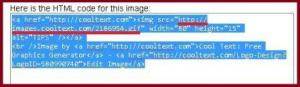
Gb.6
Copy link yang terdapat pada kolom tersebut (hanya pada link yang bergaris bawah merah), kemudian paste/gabung dengan kode di bawah.
” width=”85” height=”15” alt=”FORUM” />
  • Area teks yang berstabillo kuning  adalah link tujuan logo anda
  • Teks yang berstabillo hijau adalah tempat anda mem-paste link yang bergaris bawah merah di atas.
  • Teks yang berstabillo ungu  adalah nama logo
  • Jangan lupa, atur lebar dan tinggi logo anda.
Selanjutnya anda copy semua kode tersebut kemudian paste pada widget teks biasa/HTML blog anda.
Selamat mencoba, semoga artikel di atas bisa membantu anda.


Thank's To : http://lombokdihati.wordpress.com/2011/07/27/cara-membuat-logo-badge-pixel-kecil-yang-imut-imut/

Kamis, 06 Desember 2012

0 Rahasia Tersembunyi Pada Google

1. do a barrel roll yaitu untuk menampilkan tampilan berputar atau roll pada halaman kita ..
Cara kerja :: Buka Google.com ,, ketikkan do a barrel roll
Cara langsungnya adalah klik link ini https://www.google.com/search?&q=do%20a%20barrel%20roll

2. ASKEW dan TILT kedua kata itu dapat membuat kemiringan pada google ..
cara kerja :: buka google.com ,, Ketikkan ASKEW atau TILT pada pencarian .
cara langsungnya klik link ini https://www.google.com/search?&q=askew atau https://www.google.com/search?&q=tilt

3. Google akan jatuh karena Gravitasi ..
ketikkan kata Google Gravity Chrome Experiments pada Google, kemudian klik “I’m feeling lucky” atau “saya sedang beruntung” ..
cara langsungnya klik link http://mrdoob.com/projects/chromeexperim...e_gravity/

Itulah beberapa dari sekian banyak Google Easter Eggs yang ada, sebuah rahasia tersembunyi yang dimiliki oleh Google yang selama ini tak pernah kita ketahui.

Senin, 24 September 2012

0 CARA BUAT BLOG 2012 (TERBARU)

Dunia blogging mungkin masih asing bagi sebagian besar pengguna internet. Mungkin mereka hanya biasa membaca, mengunduh atau sekedar melihat tanpa mengerti bagaimana cara membuat blog yang sebenarnya mudah dan gampang serta sederhana saja.

Jadi seperti apa cara membuat blog di blogspot itu? Mengapa kita membahasa cara membuat blogspot saja? Caranya mudah, nanti akan saya jelaskan, tapi kenapa kita memakai blogspo, karena blogspot lebih mudah untuk di utak atik baik itu oleh blogger pemula dan blogspot merupakan bagian dari google jadi akan sangat mudah untuk terindex oleh om google.

Nah, berikut ini tutorial membuat blog di blogspot tersebut :
1. Yang pertama, Anda klik dulu www.blogger.com, kemudian klik 'sign up'.

2. Kemudian isi kolom-kolom yang harus anda isi, seperti pada tampilan gambar di bawah. Anda harus menggunakan email gmail.

3. Pada tahap berikutnya, Anda diminta memasukkan foto porfil (add profile photo), kemudian klik next step.


4. Rangkaian pembuatan akun blogger telah selesai, anda kemudian klik back to blogger, untuk masuk ke tahap pembuatan alamat blog.


5. Selanjutnya klik 'Lanjutkan ke Blogger', yang di pojok kiri bawah.


6. Nah, sekarang anda sudah berada di Dasbor Blogger milik anda, saatnya membuat blog baru. Yang harus anda lakukan adalah, klik 'blog baru'.


7. Selanjutnya, muncul seperti di bawah. ISilah judul dan alamat blog, kemudian klik buat blog.

8. Selamat, blog anda sudah jadi. Selanjutnya mulailah mengis blog anda dengan posting-posting berkualitas yang bermanfaat.


sumber:mbah google..THX

Minggu, 23 September 2012

1 Gambar Meme Comic Indonesia


Related Posts Plugin for WordPress, Blogger...